Para eventos recorrentes ou semelhantes, a função Duplicareventos economiza tempo ao copiar automaticamente configurações de ingressos, listas e formulários.
Veja como fazer:
1. Faça login na plataforma
2. Acesse Meus eventos
3. Clique nos três pontinhos (⋯) do evento desejado
4. Selecione Duplicar evento
5. Defina o nome do novo evento
6. Escolha a nova data
7. Clique em Duplicar evento para finalizar
Acompanhe no GIF abaixo um evento sendo duplicado:
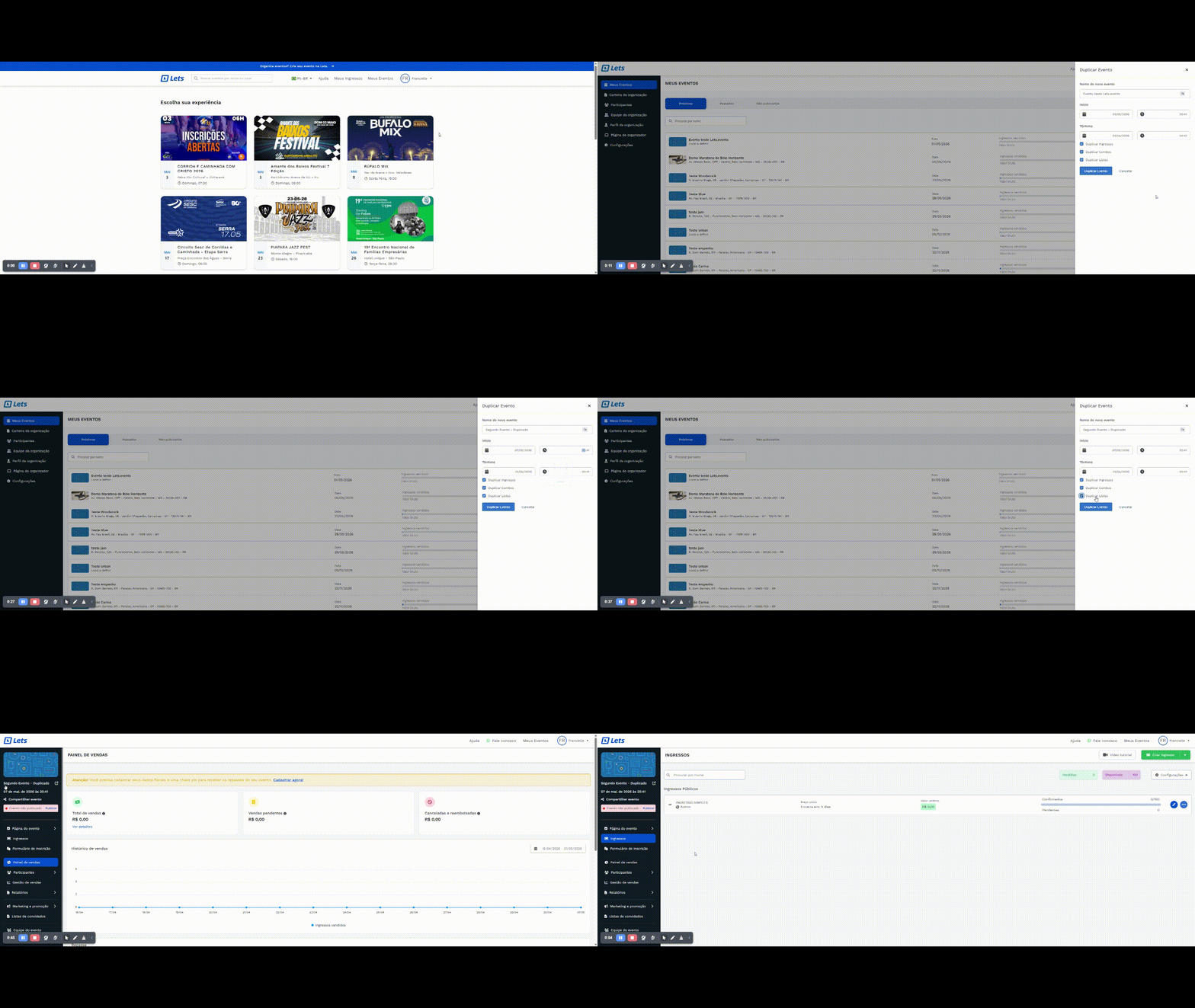
Altere o nome do evento antes de duplicar: o link do evento será gerado com base no nome original da duplicação.
Se necessário, o nome pode ser alterado depois, mas o link permanecerá o mesmo.
Você pode escolher duplicar:
Ingressos
Combos de ingressos
Listas
Ainda com dúvidas? Entre em contato com nosso suporte.
Criar um evento na plataforma é rápido, simples e intuitivo. Em poucos passos, você consegue configurar seu evento, criar um ingresso e começar a vender para seus participantes. No vídeo abaixo, mostramos todo o processo de criação de forma prática e ...
Faça login e entre na seção Meus Eventos que fica sempre fixada na barra superior do site, assim como mostra na imagem abaixo. Dentro dessa seção, seus eventos ficam organizados em três categorias: Próximos Passados Não publicados Caso você tenha ...
Está precisando alterar alguma informação do seu evento? Não se preocupe: é muito fácil e vamos te ajudar! Acompanhe o passo a passo: 1. Acesse a seção Meus eventos 2. Localize o evento que deseja editar 3. Clique em Gerenciar 4. Acesse a opção: ...
É possível compartilhar seus eventos nas redes sociais ou copiar o link para enviar por e-mail, WhatsApp, etc. Para isto, você deve: 1. Acessar a página dos seus eventos 2. Clicar no três pontinhos do lado direito e em seguida em "Compartilhar ...
A visibilidade define como seu evento será exibido e divulgado na plataforma. Como funciona? Essa configuração é definida na criação do evento, mas pode ser alterada a qualquer momento. Acompanhe o passo a passo: 1. Acesse Meus eventos 2.Clique em ...